CC Switch 安装与 Codex 配置教程
1. 安装 CC Switch
点击下面的下载按钮下载安装包,下载完成后双击打开。
打开安装包后,将左侧的 CC Switch 图标拖动到右侧的 Applications 应用程序文件夹中。等待复制完成后,即表示安装完成。
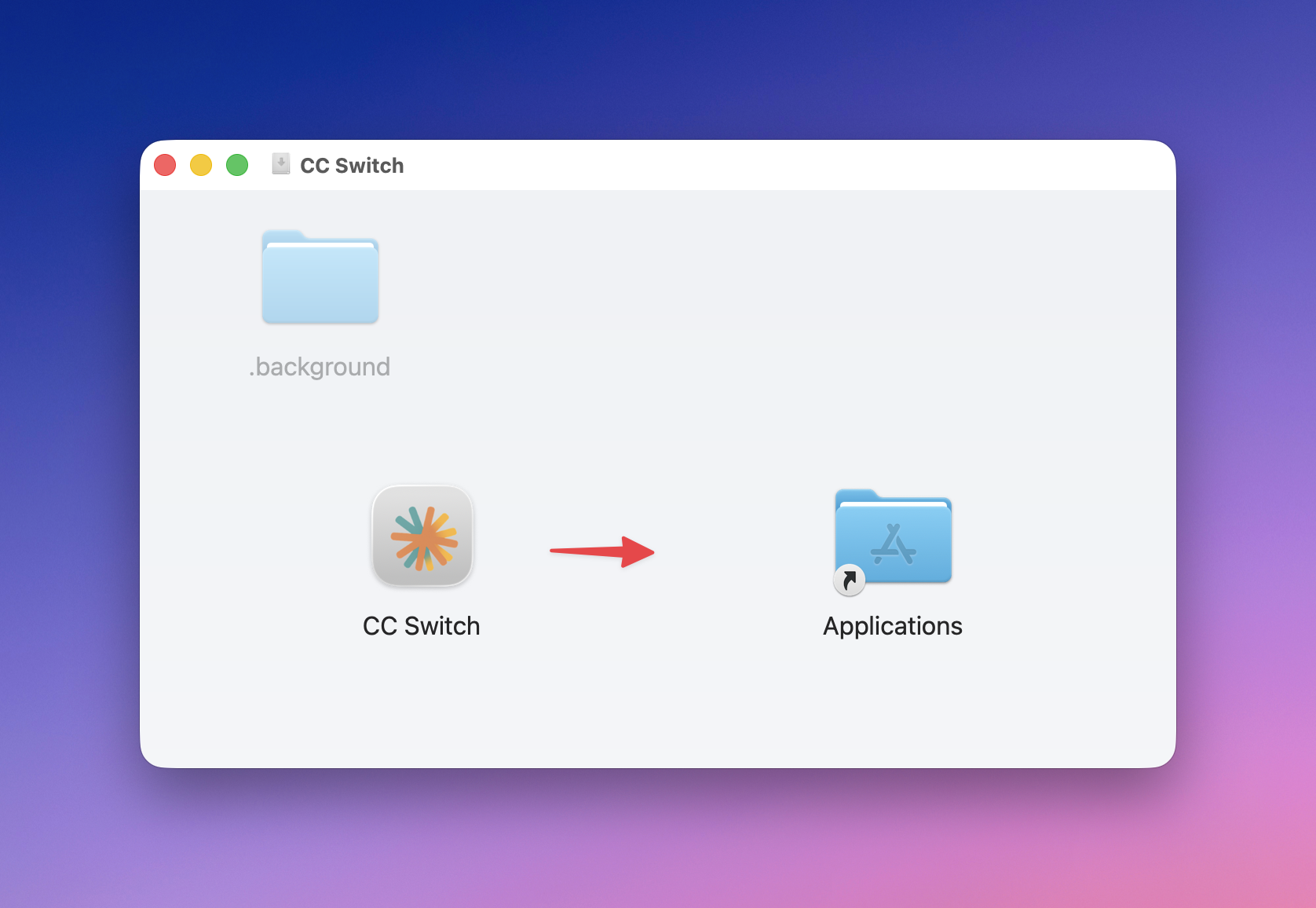
安装完成后,可以在 macOS 的 应用程序 文件夹或 Launchpad 中找到并打开 CC Switch。如果首次打开时系统提示“来自互联网下载的应用”,选择允许打开即可。
2. 设置 CC Switch
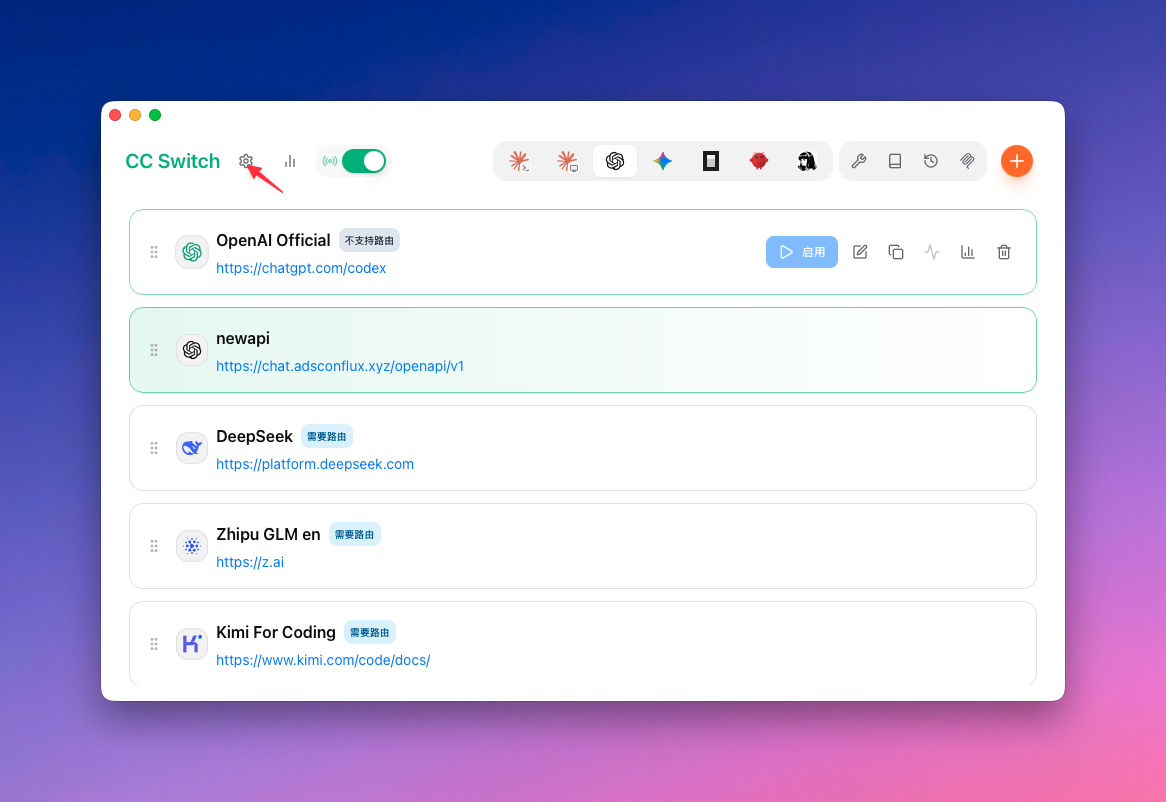
打开 CC Switch 后,先点击左上角的设置按钮,进入设置页面。
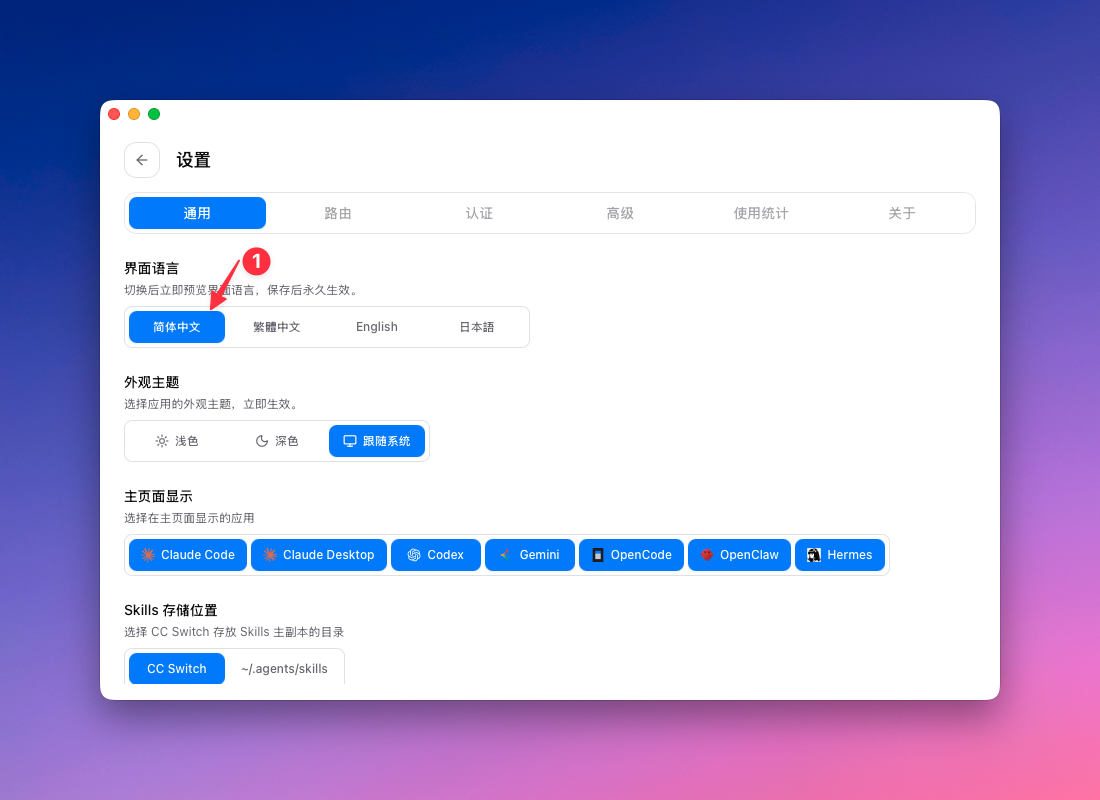
进入设置页面后,在 通用 设置中找到 界面语言,将语言切换为 简体中文。
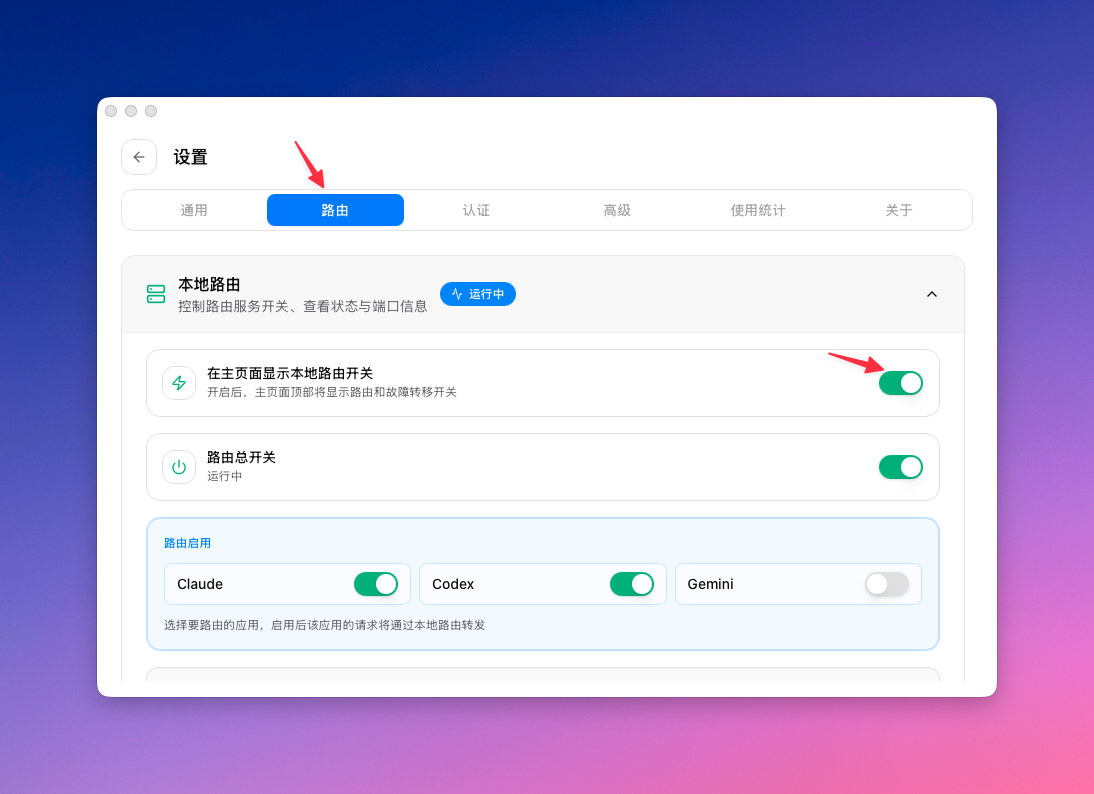
切换到 路由 设置,打开本地路由开关。
切回 通用 设置,继续向下滚动,找到 Codex 应用增强 区域。打开 切换第三方时保留官方登录 选项,这样在使用第三方 API 时,Codex 应用里的官方登录状态不会被清除。
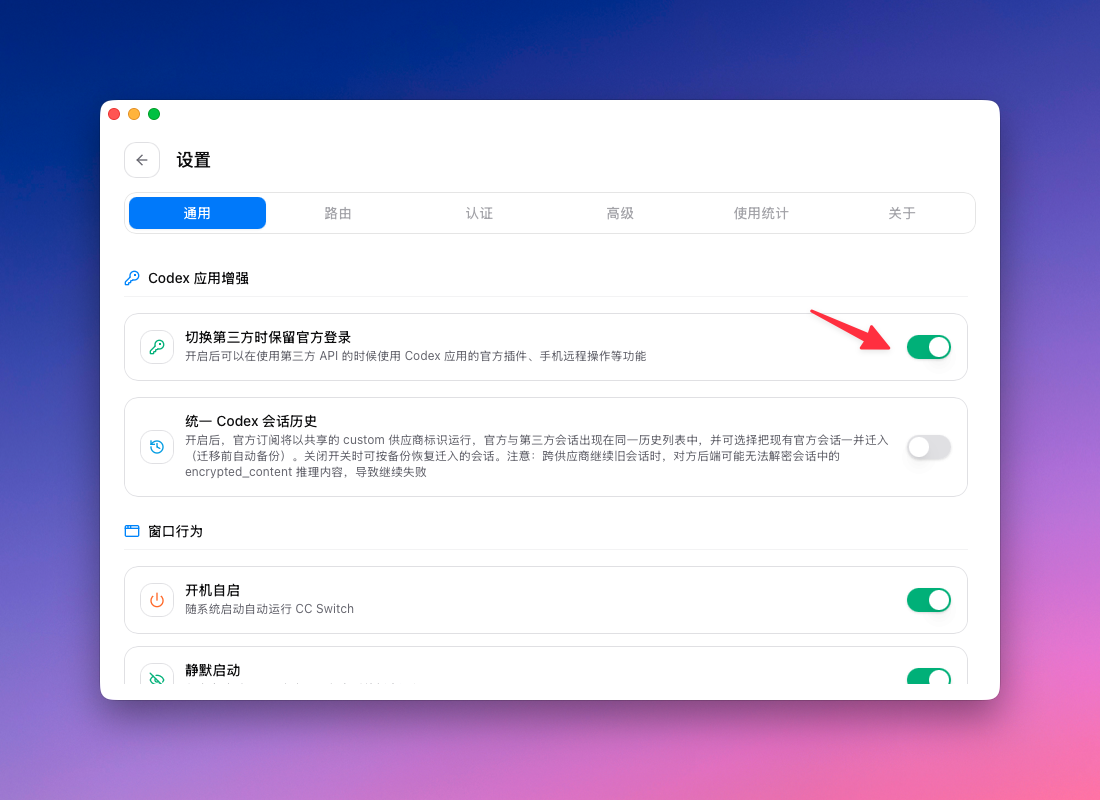
设置完成后,点击左上角返回按钮回到主界面。接下来需要在主界面中添加一个 OpenAI 类型的第三方供应商。
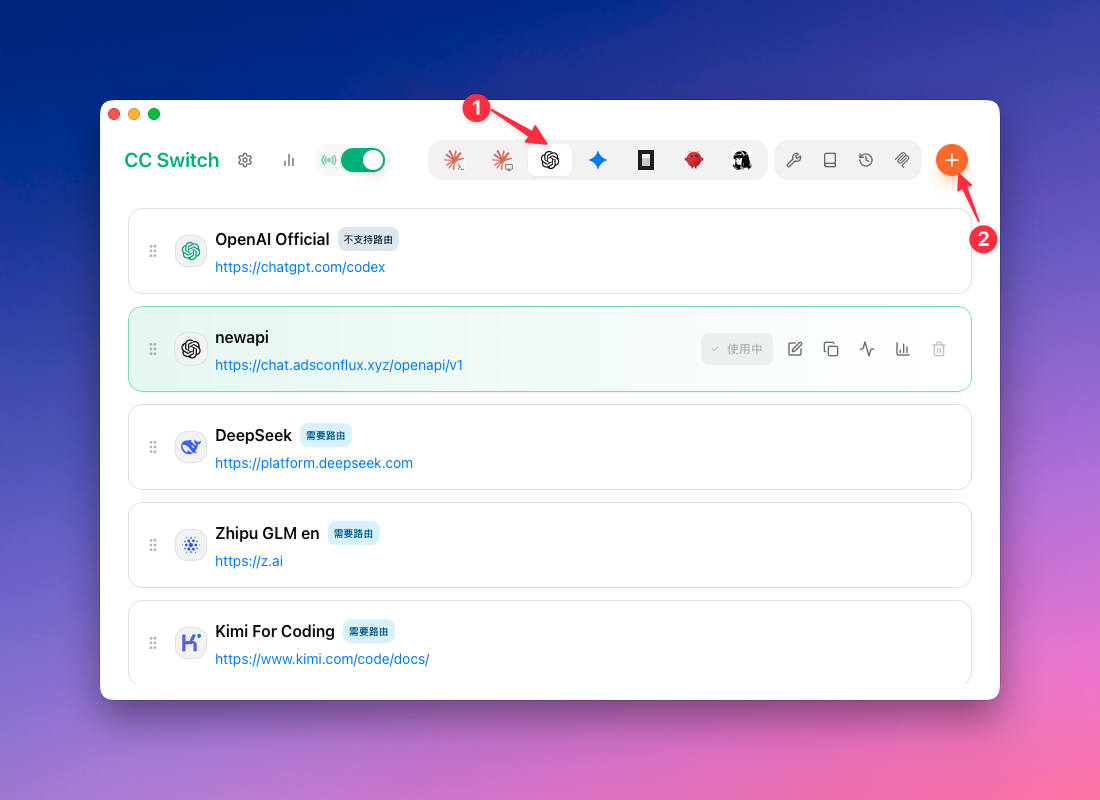
在主界面顶部切换到 OpenAI 分类,然后点击右上角的加号按钮,进入添加新供应商页面。
在添加新供应商页面中,依次填写 供应商名称、API Key 和 API 请求地址。供应商名称可以随便填写,只要方便自己识别即可;API Key 填写 CRS 后台创建的 cr_ 开头密钥;API 请求地址填写 OpenAI 兼容接口地址。
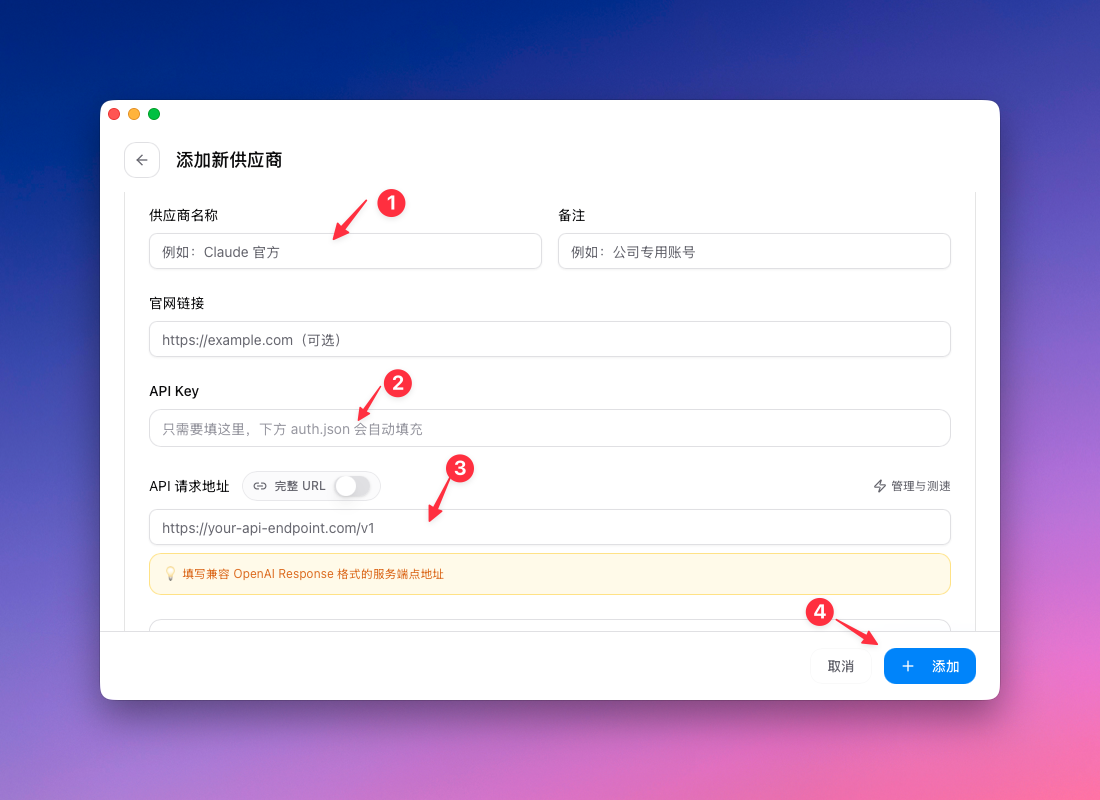
填写完成后,点击右下角 添加。添加成功后会回到供应商列表,并能看到刚才新建的供应商。
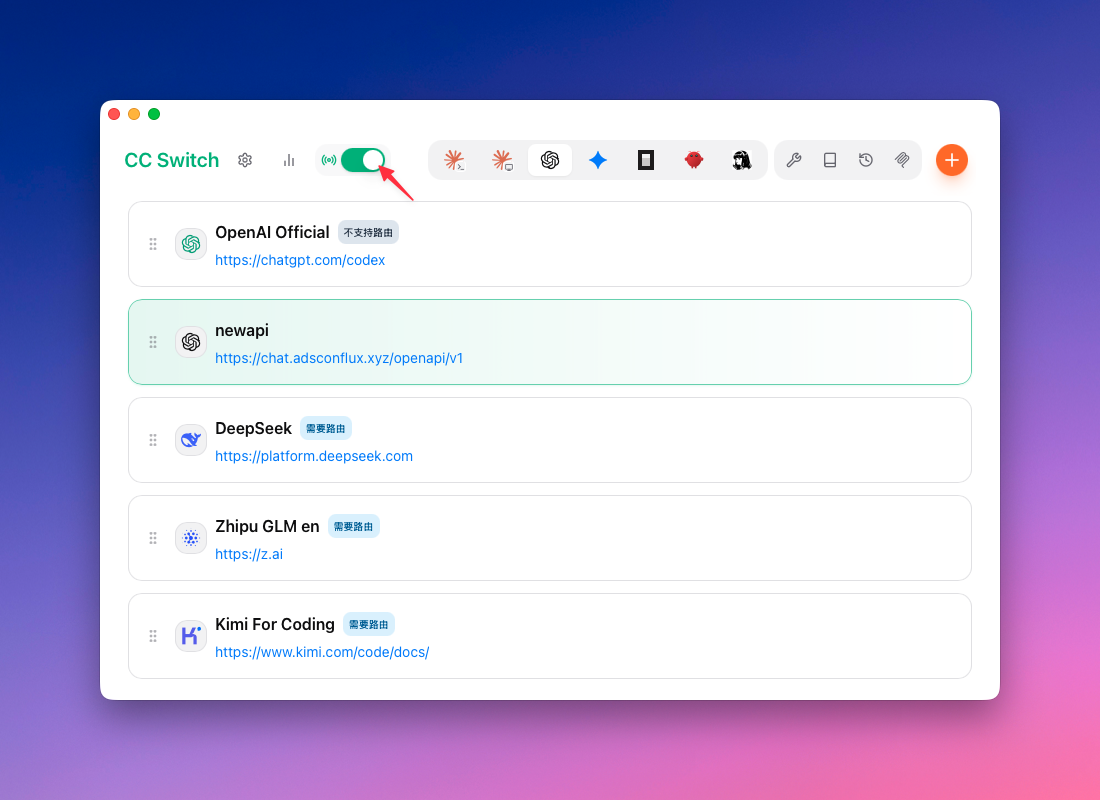
回到主界面后,打开左上角的总开关,让 CC Switch 接管 Codex 的第三方供应商配置。确认目标供应商处于选中或使用状态后,重启 Codex 即可生效。
3. 使用说明
配置完成后,正常打开或重启 Codex。如果 Codex 已经在运行,建议完全退出后重新打开,确保新的 provider 配置被读取。
如果需要切回官方 Codex,只需要在 CC Switch 中选择 OpenAI Official,或者关闭左上角总开关,然后重启 Codex。
4. 常见问题
如果 Codex 仍然没有使用新配置,先确认 CC Switch 左上角总开关已经开启,并且 OpenAI 分类下选中的供应商是刚才新建的 CRS 供应商。
如果请求失败,检查 CRS 后台的 API Key 权限是否包含 openai,并确认 CRS 后台已经添加可用的 Codex/OpenAI 账号。
如果想同时保留官方登录和第三方配置,确认 切换第三方时保留官方登录 已经开启。这个选项适合在官方 Codex 和第三方 CRS 之间来回切换。